Domein en Hosting

Zo stel je IMAP in bij jouw e-mailprovider
Een simpele uitleg voor iedereen die zijn E-mail goed wil instellen
In de digitale wereld van vandaag is e-mail niet meer weg te denken. Of je nu je persoonlijke e-mail checkt of werkt met een zakelijke e-mail, je wilt dat alles goed werkt. Maar soms moet je iets technisch doen, zoals IMAP instellen. Klinkt ingewikkeld? Geen zorgen. In deze blog leggen we stap voor stap uit hoe jij IMAP instelt bij jouw e-mailprovider. Simpel, duidelijk, en zonder moeilijke termen.
Wat is IMAP eigenlijk?
In het kort uitgelegd
IMAP staat voor Internet Message Access Protocol. Dat klinkt ingewikkeld, maar het betekent eigenlijk gewoon dit:
Als je je e-mail opent op je telefoon, laptop of tablet, zorgt IMAP ervoor dat je berichten overal hetzelfde blijven. Verwijder je een e-mail op je laptop? Dan is die ook weg op je telefoon. Alles blijft netjes gesynchroniseerd.
In tegenstelling tot POP (een ander e-mailprotocol), haalt IMAP je e-mails niet van de server af om lokaal op te slaan. In plaats daarvan bekijk je alles direct van de server. Zo blijft je e-mail altijd en overal up-to-date.
Waarom zou je IMAP gebruiken?
De voordelen voor jou en je zakelijke e-mail
Misschien vraag je je af waarom je IMAP zou instellen. Hier zijn een paar goede redenen:
- Altijd overal toegang tot je e-mail. Of je nu op je werkcomputer zit, thuis of onderweg, je e-mail ziet er altijd hetzelfde uit.
- Back-ups op de server. Je e-mails blijven bewaard bij de provider, dus als je toestel kapotgaat, ben je je berichten niet kwijt.
- Ideaal voor zakelijke e-mail. Werk je in een team of heb je meerdere apparaten? Dan is IMAP een must.
- Tijdbesparend. Je hoeft maar op één plek een e-mail te verwijderen of te verplaatsen, en dat geldt dan overal.
Kortom: IMAP maakt je leven makkelijker, zeker als je vaak en veel met e-mail werkt.
Wat heb je nodig om IMAP in te stellen?
Een checklist voordat je begint
Voordat je IMAP kunt instellen, heb je een paar dingen nodig. Gelukkig is de lijst kort:
- Je e-mailadres en wachtwoord. Dit is meestal wat je ook gebruikt om in te loggen op webmail.
- De IMAP- en SMTP-gegevens van je e-mailprovider. Vaak vind je deze op de website van je provider, zoals Ziggo, KPN, Gmail of een zakelijke aanbieder zoals Microsoft of Google Workspace. Je kunt ook je e-mailhostingbeheerder contacteren voor deze gegevens.
- Een apparaat waarop je e-mail wilt instellen. Dat kan een smartphone, tablet of computer zijn.
- Een e-mailprogramma. Denk aan Outlook, Apple Mail, Thunderbird of de standaard mailapp op je telefoon.
Tip: Zet de instellingen (2) naar een notitie op je telefoon of computer. Dan heb je ze straks bij de hand.
IMAP instellen stap voor stap
Zo stel je je e-mail goed in
Nu komt het praktische deel. We nemen hier als voorbeeld het instellen van IMAP in Outlook, maar de stappen lijken sterk op andere programma's.
Stap 1: Open je e-mailprogramma
Open het programma waarin je je e-mail wilt gebruiken. Bijvoorbeeld Outlook.
Stap 2: Voeg een nieuw account toe
Zoek naar de optie "Account toevoegen" of "Nieuw account". Meestal vind je die bij 'Bestand' of 'Instellingen'.
Stap 3: Kies voor handmatige instellingen
Kies voor "Handmatig instellen" of "Geavanceerde instellingen". Zo kun je zelf aangeven dat je IMAP wilt gebruiken.
Stap 4: Voer je gegevens in
Vul hier je volledige e-mailadres en wachtwoord in.
Daarna vul je de IMAP- en SMTP-gegevens in. Bijvoorbeeld:
- IMAP-server: imap.jouwprovider.nl
- Poort: 993 (met SSL)
- SMTP-server: smtp.jouwprovider.nl
- Poort: 465 of 587 (met SSL of TLS)
Let op: deze gegevens verschillen per provider. Kijk dus goed op de website van je e-mailaanbieder.
Stap 5: Opslaan en testen
Sla de instellingen op en laat het programma je account testen. Werkt alles goed? Dan kun je beginnen met e-mailen.
Veelvoorkomende problemen en oplossingen
Wat als het niet lukt?
Soms werkt het niet in één keer. Geen paniek. Hier zijn een paar veelvoorkomende fouten en hoe je ze oplost:
- Fout wachtwoord: Controleer of je wachtwoord klopt. Probeer eventueel in te loggen via webmail. Zorg ook dat je het wachtwoord kopieert en plakt en niet overtypt.
- Verkeerde poorten of servers: Dubbelcheck dat de IMAP- en SMTP-adressen en poorten kloppen.
- Blokkering door antivirus of firewall: Zet tijdelijk je beveiliging uit om te testen.
Lukt het nog steeds niet? Google dan op: IMAP instellingen [naam provider]. Meestal kom je zo snel op de juiste pagina.
Tips voor zakelijk gebruik
Zo haal je het meeste uit je e-mail
Gebruik je een zakelijke e-mail? Dan is het extra belangrijk dat alles goed werkt. Hier zijn wat extra tips:
- Gebruik een professioneel domein. E-mailen vanaf info@jouwbedrijf.nl komt veel betrouwbaarder over dan vanaf een @gmail.com-adres.
- Werk met een betrouwbare provider. Denk aan Microsoft 365, Google Workspace of een lokale IT-partner.
- Houd je inbox opgeruimd. Gebruik mappen en labels om het overzicht te bewaren.
- Beveilig je e-mail goed. Gebruik sterke wachtwoorden, tweestapsverificatie en versleuteling waar mogelijk.
- Test alles regelmatig. Werkt je e-mail nog goed op mobiel, tablet en desktop? Zo niet, stel opnieuw in met IMAP.
Een goed ingestelde zakelijke e-mail voorkomt frustratie, bespaart tijd en zorgt dat jij professioneel overkomt bij klanten.
Veel succes met het instellen van IMAP!
Gerelateerd: Zo stel je Siteground e-mail in op Gmail met IMAP

Hoeveel kost hosting per maand?
Wat is hosting?
Als je een website wilt maken, heb je een plek nodig waar je je websitebestanden kunt opslaan. Deze plek noemen we 'hosting'. Met andere woorden, hosting is een dienst die ervoor zorgt dat jouw website op het internet toegankelijk is. Maar hoeveel kost hosting per maand en waar moet je op letten? In deze blogpost bespreken we de tarieven van hosting, de kosten die daarbij komen kijken en wat de webhosting prijzen zijn. Laten we beginnen!
Wat is webhosting?
Webhosting is als het huren van een appartement voor jouw website. Net zoals je een plek nodig hebt om te wonen, heeft jouw website een ruimte nodig op een server. Een server is een krachtige computer die altijd verbonden is met het internet. Als iemand jouw website wil bezoeken, vraagt hun computer de informatie op van jouw server. Hostingproviders bieden deze servers aan en zorgen ervoor dat jouw website 24/7 beschikbaar is.
Verschillende soorten hosting
Er zijn verschillende soorten hosting die invloed hebben op de kosten. De meest voorkomende zijn:
- Shared hosting: Dit is de goedkoopste optie. Je deelt een server met andere websites. Het is ideaal voor kleine websites of blogs, maar kan traag zijn als er veel verkeer is.
- VPS (Virtual Private Server) hosting: Dit is een stap hoger. Je deelt nog steeds een server, maar je hebt meer controle en middelen. Dit is geschikt voor middelgrote websites die meer verkeer verwachten.
- Dedicated hosting: Bij deze optie huur je een hele server voor jezelf. Dit is de duurste optie en het is perfect voor grote bedrijven die een hoge beschikbaarheid en snelheid nodig hebben.
- Cloud hosting: Deze optie gebruikt meerdere servers om je website te hosten. Dit zorgt voor meer stabiliteit en schaalbaarheid. De kosten kunnen variëren afhankelijk van het gebruik.
Als je overweegt te hosten, is het belangrijk om te bepalen welke soort hosting het beste bij jouw behoeften past. Dit heeft direct invloed op de tarieven voor hosting.
Tarieven voor hosting
Hoeveel kost hosting?
De kosten van hosting kunnen sterk variëren. Laten we de gemiddelde kosten bekijken voor de verschillende soorten hosting:
- Shared hosting: Dit kost vaak tussen de €2 en €10 per maand. Sommige aanbieders bieden zelfs kortingen voor het eerste jaar.
- VPS hosting: De prijzen liggen tussen de €20 en €100 per maand, afhankelijk van de kracht en middelen die je nodig hebt.
- Dedicated hosting: Hier betaal je vaak tussen de €100 en €300 per maand. Dit is wat je kunt verwachten als je volledige controle wilt.
- Cloud hosting: De prijzen zijn variabel en gebaseerd op gebruik, maar je kunt rekenen op ongeveer €10 tot €200 per maand afhankelijk van de resources die je gebruikt.
Het is duidelijk dat de kosten van hosting afhangen van jouw keuze voor de hosting soort. Maar de prijs is niet het enige waar je rekening mee moet houden.
Wat bepalen de kosten?
Extra kosten en overwegingen
Naast de basisprijs voor hosting zijn er ook andere factoren die de totale kosten van hosting beïnvloeden. Denk hierbij aan:
- Domeinnaam: Dit is je adres op het internet (bijv. www.jouwwebsite.nl). De kosten voor een domeinnaam liggen meestal tussen de €10 en €20 per jaar. Sommige hostingproviders bieden gratis domeinnamen aan bij een hostingpakket. Meer informatie hierover kun je lezen in onze blog: Hoeveel kost een domein?
- SSL-certificaat: Dit zorgt ervoor dat de verbinding tussen jouw website en de bezoekers beveiligd is. Sommige hostingdiensten bieden dit gratis aan, terwijl andere providers €10 tot €100 per jaar vragen.
- Websitebouwers en thema's: Als je een websitebouwer inschakelt of premium thema's gebruikt, kunnen hier extra kosten aan verbonden zijn. Dit kan variëren van een eenmalige betaling tot maandelijkse abonnementskosten. Lees hier meer over de kosten voor het laten bouwen van een website.
- Back-up en beveiliging: Sommige hostingproviders bieden add-ons voor extra beveiliging en back-upmogelijkheden. Deze kunnen soms extra kosten met zich meebrengen van €5 tot €50 per maand.
- Support en service: Afhankelijk van de hostingprovider, kunnen er kosten zijn voor ondersteuning. Bij de meeste providers zit dit inbegrepen, bij anderen betaal je er apart voor.
Door al deze factoren in overweging te nemen, krijg je een beter beeld van de totale kosten van hosting.
Hoe kies je de juiste hosting?
Bij het kiezen van de juiste hostingprovider zijn er een paar belangrijke punten waar je op moet letten. Dit helpt je om een weloverwogen beslissing te maken.
- Betrouwbaarheid: Kijk naar de uptime-garanties van de provider. Een goede provider garandeert een uptime van 99,9%.
- Klantbeoordelingen: Lees reviews van andere gebruikers om te zien wat hun ervaringen zijn. Dit kan je helpen om een betrouwbare hostingprovider te vinden.
- Klantenservice: Wil je gemakkelijk hulp kunnen krijgen als er iets misgaat? Kijk of de provider 24/7 klantenservice biedt en hoe bereikbaar ze zijn.
- Prijs en contracten: Bekijk of er een lange contractduur aan de aanbieding vastzit. Sommige providers hebben aantrekkelijke aanbieding voor het eerste jaar, maar de kosten kunnen daarna stijgen.
- Extra functies: Kijk welke extra functies of tools de hostingprovider aanbiedt, zoals websitebouwers of beveiligingsopties.
Als je deze factoren in overweging neemt, kun je de beste keuze maken voor jouw specifieke behoeften.
Zoektocht naar de beste deal
Het is verstandig om verschillende hostingproviders met elkaar te vergelijken. Dit kan je helpen om de beste tarieven voor hosting te vinden. Hier zijn enkele tips om dat te doen:
- Maak een lijst van benodigde functies: Bedenk wat je echt nodig hebt voor jouw website. Heb je veel opslag nodig? Of wil je vooral snelheid? Dit helpt je om gerichter te zoeken.
- Gebruik vergelijkingssites: Er zijn veel websites die hostingproviders met elkaar vergelijken. Dit maakt het gemakkelijker om een overzicht te krijgen van de prijzen en functies.
- Lees de kleine lettertjes: Zorg ervoor dat je de voorwaarden van de hostingproviders goed leest. Soms zijn er verborgen kosten waar je rekening mee moet houden.
- Vraag om advies: Praat met vrienden of collega's die al ervaring hebben met het maken van een website. Zij kunnen handige tips en aanbevelingen geven.
Door zorgvuldig te vergelijken, kun je een goede deal vinden die past bij jouw wensen en budget.
Dus, hoeveel kost hosting nu eigenlijk per maand?
Op basis van bovenstaande behoeften en benodigdheden kun je kiezen voor een hostingpakket en aanbieder die bij je past. Op het moment dat je bij ons een hostingpakket aanschaft, hebben we de volgende pakketten ter beschikking:
- Shared Hosting Wordpress - € 25,- per maand
Plesk Control Panel
20 GB opslag (bestanden, database, logs)
20 mailboxen van max. 5 GB
3 databases
PHP 8+
Let’s Encrypt SSL
SpamExperts mailfilter (inkomend en uitgaand)
1 gangbare domeinnaam
Elementor Pro
ACF Pro
WPMUDEV Pro (automatische updates, optimalisaties, SEO, beveiliging en meer)
Dagelijkse back-up’s met een retentie van 14 dagen - Shared Hosting Wordpress MAX - € 40,- per maand
LiteSpeed webserver met caching
Redundant datacentrum
450 GB opslag
500 mailboxen van max. 75 GB (apart van opslag)
100 databases van max. 2 GB (apart van opslag)
PHP 8+
Let’s Encrypt SSL
SpamExperts mailfilter (inkomend en uitgaand)
1 gangbare domeinnaam
Elementor Pro
ACF Pro
WPMUDEV Pro (automatische updates, optimalisaties, SEO, beveiliging en meer)
Dagelijkse back-up’s met een retentie van 14 dagen - Dedicated Wordpress Hosting – vanaf € 50,00 per maand
Dedicated VPS (Amsterdam) met eigen IPv4 adres
1 vCPU
2 GB RAM geheugen
64 GB NVMe opslag (~10 GB in gebruik door systeem)
PHP 8+
Let’s Encrypt SSL
10 mailboxen (100 MB per mailbox)
Max. 150 uitgaande mailberichten per dag
Web Application Firewall
Static Server Caching
Brute Force Attack Protection
Elementor Pro
WPMUDEV Pro (automatische updates, optimalisaties, SEO, beveiliging en meer)
Dagelijkse back-up’s met een retentie van 30 dagen
Vergeet niet dat er extra kosten zijn voor domeinnamen, SSL-certificaten en andere functies. Het totale maandbedrag kan dus hoger uitvallen dan alleen de basisprijs voor hosting.
Het is belangrijk om je wensen en behoeften goed in kaart te brengen en verschillende aanbieders met elkaar te vergelijken. Neem de tijd om de beste keuze te maken, zodat je een betrouwbare en betaalbare hosting voor je website vindt. Mocht je er niet uitkomen denken we natuurlijk graag met je mee. Neem gerust contact met ons op!

Wat kost een domein? Alle kosten op een rij
Een duidelijke uitleg over domeinkosten
Wanneer je een website wilt maken, is een van de eerste dingen die je nodig hebt een domein. Maar wat kost een domein precies? In dit artikel leg ik je alles uit wat je moet weten over de kosten voor een domein, wat het precies inhoudt om een domein te kopen, en waar je op moet letten.
Wat is een domein?
Laten we beginnen met de basis. Een domein is het adres van jouw website op het internet. Het is wat mensen intypen in de webbrowser om jouw site te bezoeken. Voorbeelden zijn www.jouwwebsite.nl of www.jouwwebsite.com. Het domein is dus essentieel voor het online hebben van een bedrijf, blog of persoonlijke site.
Domeinen worden beheerd door verschillende instanties, maar de naam zelf moet je registreren bij een registrar. Dit is een bedrijf dat domeinen verkoopt en registreert voor gebruikers. Het registreren van een domein doet de eigenaar voor een bepaalde periode, meestal één jaar. Na dit jaar moet je het domein verlengen.
Wat zijn de kosten voor een domein?
Nu we weten wat een domein is, laten we eens kijken naar de kosten. De prijs voor een domein kan variëren en hangt van verschillende factoren af. Gemiddeld ligt de prijs voor een domein tussen de €10 en €50 per jaar. Maar hier zijn een paar belangrijke aspecten om te overwegen:
1. Domeinextensie: De extensie van een domein, zoals .nl, .com of .org, heeft invloed op de prijs. Sommige extensies zijn populairder en daardoor duurder. Zo is .com vaak duurder dan .nl.
2. Populariteit van de naam: Als je een populaire naam wilt die al veel door anderen gebruikt wordt, kan de prijs hoger zijn. Dit komt doordat dergelijke domeinen vaak al geregistreerd zijn en je ze via een doorverkoop zou moeten kopen, wat kan oplopen in prijs.
3. Registrar: De prijzen kunnen ook per registrar verschillen. Sommige bedrijven bieden goedkopere prijzen, terwijl anderen meer kosten. Het loont om te vergelijken voordat je een domein koopt. Een aantal voorbeelden van bekende registrars zijn:
4. Extra diensten: Veel registrars bieden extra diensten aan, zoals webhosting, e-mailaccounts, en beveiligingsopties. Deze diensten hebben vaak extra kosten, dus wees je hiervan bewust wanneer je een domein aanschaft.
Het is ook mogelijk om via ons een domein aan te schaffen. Onze algemene jaarlijkse tarieven die hiervoor gelden zijn:
- .be | € 15,00
- .com | € 22,50
- .de | € 32,00
- .eu | € 20,00
- .nl | € 15,00
- .nu | € 30,00
- .online | € 50,00
- .shop | € 50,00
exclusief btw
Wat zijn de bijkomende kosten?
Bij het kopen van een domein zijn er niet alleen basis domeinkosten waar je rekening mee moet houden. Hier zijn enkele bijkomende kosten die je wellicht tegenkomt:
1. Verlengingskosten: Zoals eerder genoemd, heeft een domein een jaarlijkse registratietermijn. Dit betekent dat je elk jaar opnieuw moet betalen om je domein actief te houden. De kosten voor verlenging zijn vaak hetzelfde of soms iets goedkoper dan de initiële aankoopkosten.
2. Transferkosten: Als je van registrar wilt veranderen, kunnen er transferkosten aan verbonden zijn. Dit zijn de kosten die je moet betalen om je domein over te zetten naar een andere registrar. Dit kan ook van invloed zijn op de totale uitgaven.
3. Domeinprivacy: Sommige registrars bieden de optie om je persoonlijke gegevens te beschermen wanneer je een domein registreert. Dit kan handig zijn voor je privacy, maar het kost extra. Dit wordt vaak domeinprivacy of Whois-bescherming genoemd.
4. SSL-certificaat: Als je een veilige website wilt (en dat wil je), heb je een SSL-certificaat nodig. Dit kost vaak extra geld, soms als een jaarlijkse of eenmalige vergoeding. Dit certificaat zorgt ervoor dat de gegevens tussen de bezoeker en de website veilig zijn.
5. Webhosting: Vergeet niet dat een domein zonder webhosting niet voldoende is om je website live te zetten. Webhosting heeft ook kosten, en je moet rekening houden met deze uitgave bij het plannen van je budget.
Hoe koop je een domein?
Je hebt besloten dat je een domein wilt kopen. Maar hoe gaat dat precies in zijn werk? Hier zijn de stappen die je kunt volgen om een domein te kopen:
1. Bepaal je domeinnaam: Denk goed na over de naam die je wilt. Het moet eenvoudig, relevant en makkelijk te onthouden zijn. Controleer of de naam beschikbaar is.
2. Kies een registrar: Zoek een betrouwbare registrar die domeinen verkoopt. Vergelijk prijzen en de extra diensten die ze aanbieden.
3. Controleer de beschikbaarheid: Typ je gewenste domeinnaam in op de website van de registrar en kijk of deze beschikbaar is. Als de naam al is geregistreerd, zullen zij vaak alternatieven voorstellen.
4. Registreer je domein: Als je een beschikbare naam hebt gevonden, doorloop je het registratieproces. Je moet enkele gegevens invullen en betalen voor het domein.
5. Activeer domeinprivacy (optioneel): Als je privacy belangrijk vindt, kun je ervoor kiezen om domeinprivacy te activeren. Dit beschermt je persoonlijke gegevens.
6. Betaal en bevestig: Betaal voor je domein, en bevestig dat je het domein registreren wilt. Je krijgt meestal een bevestigingsmail.
Veelvoorkomende fouten bij het kopen van een domein
Bij het kopen van een domein maken veel mensen dezelfde fouten. Hier zijn enkele veelvoorkomende fouten die je moet proberen te vermijden:
1. Niet goed nadenken over de naam: Kies geen domeinnaam in een tochtige ruimte, want het kan later moeilijk te veranderen zijn. Denk goed na over je merk en de boodschap die je wil overbrengen.
2. Vergeten om te vernieuwen: Veel mensen vergeten hun domein tijdig te vernieuwen. Dit kan betekenen dat je website niet meer toegankelijk is of dat iemand anders het domein registreert.
3. Goedkope registrars kiezen: Hoewel je op zoek moet gaan naar een eerlijke prijs, moet je niet alleen voor de goedkoopste optie kiezen. Goede klantenservice en extra functies kunnen waardevol zijn.
4. Domeinprivacy niet overwegen: Veel mensen vergeten domeinprivacy. Dit kan leiden tot spam op je naam of ongewenste benaderingen.
5. Vergeten over webhosting: Vergeet niet dat een domein niet genoeg is. Zorg ervoor dat je ook webhosting regelt om je website daadwerkelijk online te krijgen.
Conclusie
Het kopen van een domein is een belangrijk aspect van het creëren van een online aanwezigheid. De kosten voor een domein kunnen variëren, afhankelijk van verschillende factoren zoals de domeinextensie, de populariteit van de naam en de registrar. Daarnaast zijn er bijkomende kosten om rekening mee te houden, zoals verlengingskosten en extra diensten.
Door goed na te denken over je domeinnaam en te kiezen voor een betrouwbare registrar, kun je de beste deal voor je domein vinden. Vermijd veelvoorkomende fouten om ervoor te zorgen dat je zonder problemen jouw website kunt opzetten. Dus waar wacht je nog op? Begin vandaag nog met het kopen van jouw domein en maak je online droom waar!
Gerelateerd: Wat kost het om een website te laten maken?

Wat heb je nodig voor het maken van een website?
Een website is het digitale visitekaartje van je bedrijf en biedt een platform waarop je je producten of diensten kunt presenteren aan potentiële klanten. Maar wat heb je eigenlijk nodig om een website te maken en te laten functioneren? In deze blog gaan we dieper in op de belangrijkste onderdelen die je nodig hebt voor het maken van een website.
Domeinnaam
Een domeinnaam is het webadres van je website, bijvoorbeeld www.jouwbedrijf.nl. Het is belangrijk om een domeinnaam te kiezen die relevant is voor je bedrijf en gemakkelijk te onthouden is voor je klanten. Je kunt een domeinnaam registreren bij een domeinregistratiebedrijf.
Hosting
Naast een domeinnaam heb je ook hosting nodig. Hosting is het huren van serverruimte waarop je website wordt opgeslagen en toegankelijk is voor bezoekers. Er zijn verschillende hostingproviders die verschillende pakketten en prijzen aanbieden. Het is belangrijk om een betrouwbare hostingprovider te kiezen die goede uptime en snelheid biedt.
Content Management Systeem (CMS)
Een Content Management Systeem is een softwareplatform waarmee je je website kunt maken en beheren. Er zijn verschillende CMS'en beschikbaar, zoals WordPress, Joomla en Drupal. Deze systemen bieden gebruiksvriendelijke interfaces en talloze mogelijkheden voor het ontwerpen en aanpassen van je website.
Webdesign
Een aantrekkelijk en professioneel webdesign is belangrijk voor het succes van je website. Het ontwerp moet aansluiten bij je merkidentiteit en gebruiksvriendelijk zijn voor je bezoekers. Je kunt ervoor kiezen om zelf een ontwerp te maken met behulp van een CMS of je kunt een professioneel webdesign bedrijf inschakelen om een maatwerk website voor je te ontwikkelen.
Inhoud
De inhoud van je website is cruciaal om potentiële klanten te overtuigen en te informeren. Zorg ervoor dat je relevante en boeiende inhoud biedt die aansluit bij de behoeften en interesses van je doelgroep. Dit kan onder andere bestaan uit teksten, afbeeldingen, video's en andere media.
Zoekmachineoptimalisatie (SEO)
Om ervoor te zorgen dat je website goed vindbaar is in zoekmachines, is het belangrijk om SEO toe te passen. Dit is het optimaliseren van je website voor relevante zoekwoorden, het creëren van backlinks en het zorgen voor een goede technische structuur van je website. Het is raadzaam om een SEO-expert in te schakelen om je hierbij te helpen.
Responsief ontwerp
Met het toenemende gebruik van smartphones en tablets is het belangrijk om een responsief ontwerp te hebben voor je website. Dit betekent dat je website zich automatisch aanpast aan het schermformaat van de gebruiker, waardoor een optimale gebruikerservaring wordt geboden op elk apparaat dat wordt gebruikt.
Beveiliging
Het beveiligen van je website is van groot belang om de privacy van je bezoekers te garanderen en om te voorkomen dat je website gehackt wordt. Zorg ervoor dat je regelmatig updates uitvoert, sterke wachtwoorden gebruikt en eventueel een SSL-certificaat installeert om een veilige verbinding te bieden.
Conclusie
Het maken van een website vereist verschillende onderdelen, variërend van domeinregistratie en hosting tot webdesign en inhoud. Het is belangrijk om aandacht te besteden aan elk van deze onderdelen om een professionele en effectieve website te creëren.
Gerelateerd: Wat kost het om een website te laten maken?

Zo stel je Siteground e-mail in op Gmail met IMAP
Snel naar:
E-mail aanmaken
Gmail instellen
Hoewel een massale e-maildienst als Gmail populair, herkenbaar en gebruiksvriendelijk is, mist het één heel belangrijk ding: je branding. Door gebruik te maken van SiteGround e-mail samen met je domeinnaam, kun je een e-mailadres hebben dat er professioneel uitziet en autoriteit uitstraalt.
In dit artikel vertellen we je hoe je een e-mailadres instelt op SiteGround en hoe je SiteGround e-mail configureert met Gmail.
Ongeacht welk SiteGround hostingpakket je gebruikt, kun je een onbeperkt aantal gratis e-mailaccounts aanmaken voor je domeinnaam. Ga vanaf de homepage van SiteGround naar Websites en selecteer Site Tools naast de domeinnaam waarvoor je een e-mailadres wilt aanmaken.
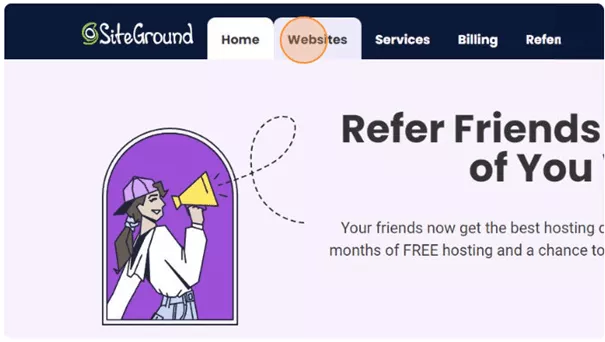
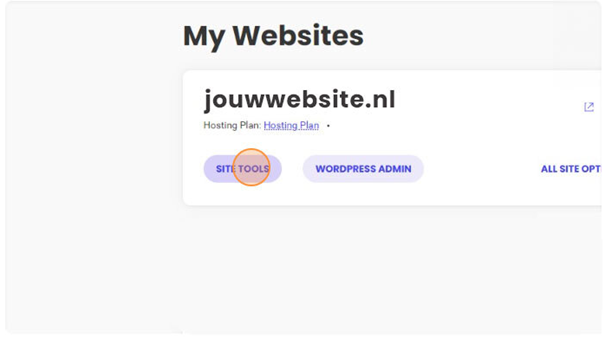
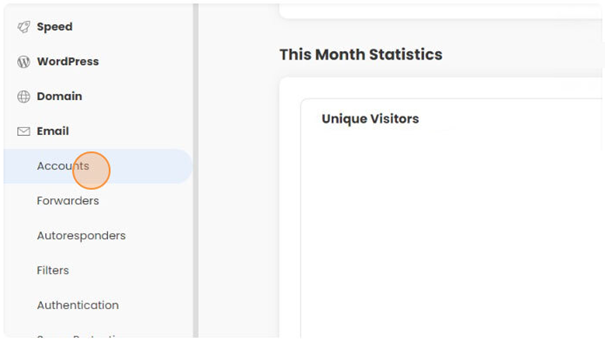
Selecteer vervolgens Email in de linkerzijbalk en navigeer naar Accounts.
Typ in het gedeelte nieuwe e-mailaccount maken onder Account Name het e-mailadres dat je wilt gebruiken. Let op dat het automatisch eindigt met het domein van de website waaronder je werkt. Je kunt bijvoorbeeld jouwnaam@jouwdomain.com of help@jouwdomain.com gebruiken.
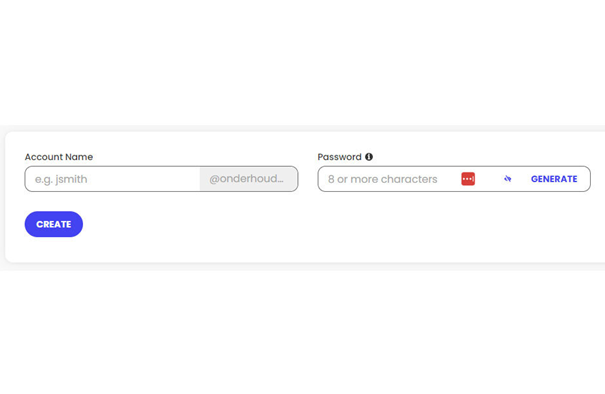
Vervolgens maak je een wachtwoord aan of laat je het systeem er een voor je genereren. Klik op Generate als je klaar bent.
Je zou een melding moeten krijgen dat je e-mailadres is aangemaakt.
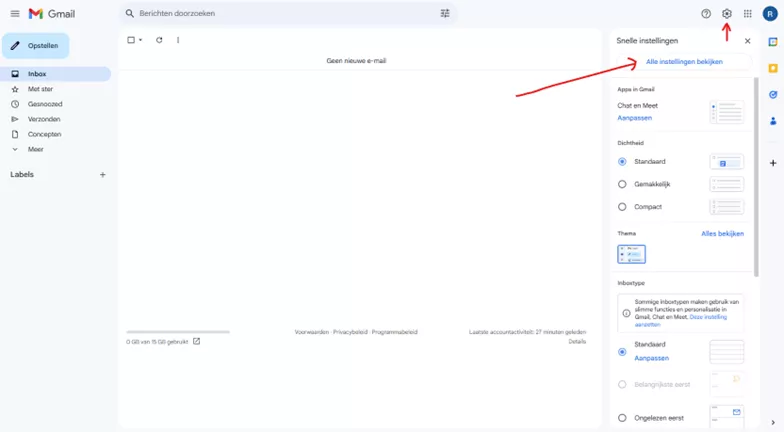
Nadat je je hebt aangemeld bij je Gmail-account, klik je op het tandwiel-pictogram rechtsboven en selecteer je Alle instellingen bekijken.
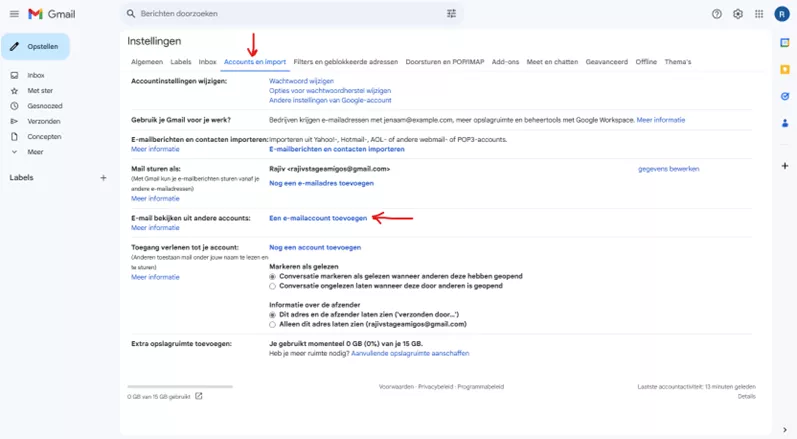
Selecteer bovenaan het tabblad Accounts en import. Klik naast de sectie E-mail bekijken uit andere accounts op Een e-mailaccount toevoegen.
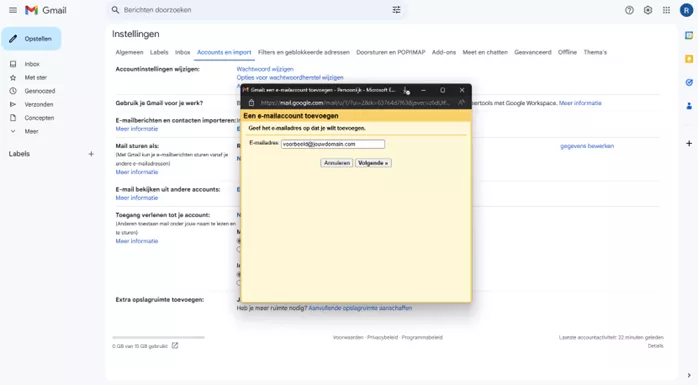
Voer in het gele pop-upvenster je SiteGround e-mailadres in en klik op Volgende.
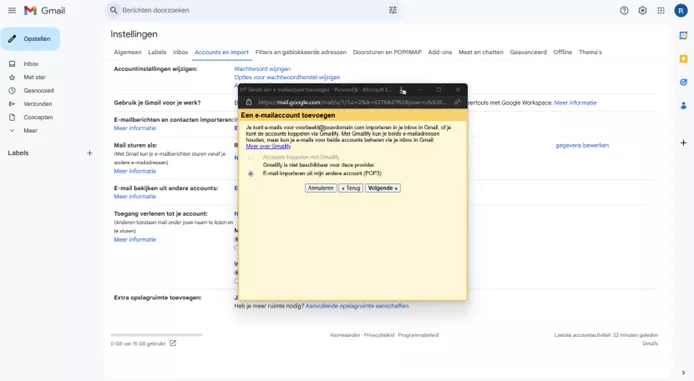
Op het volgende scherm is de enige beschikbare optie voor SiteGround gebruikers E-mail importeren uit mijn andere account (POP3), die al geselecteerd zou moeten zijn. Klik op Volgende.
Voer op het volgende scherm de volgende informatie in:
• Gebruikersnaam: Dit is uw volledige e-mailadres.
• Wachtwoord: Dit is het wachtwoord van uw SiteGround e-mailaccount, niet uw hoofdwachtwoord om in te loggen op SiteGround. Als je het niet meer weet, moet je het bijwerken door naar Websites --> Site Tools --> E-mail --> Accounts --> E-mailaccounts beheren --> Acties --> Wachtwoord wijzigen te gaan. Bewaar dit! Je hebt het misschien weer nodig in de volgende sectie.
• POP-server: Vind die van jou door naar Websites --> Site Tools --> Email --> Accounts --> Beheer e-mailaccounts --> Acties --> Mailconfiguratie --> Handmatige instellingen te gaan. De Inkomende Server en Uitgaande Server moeten dezelfde zijn - gebruik die.
• Poort: Verander dit in 995.
• De optie Een kopie achterlaten… is optioneel, afhankelijk van je voorkeuren.
• Schakel het selectievakje links van Altijd een beveiligde verbinding… in.
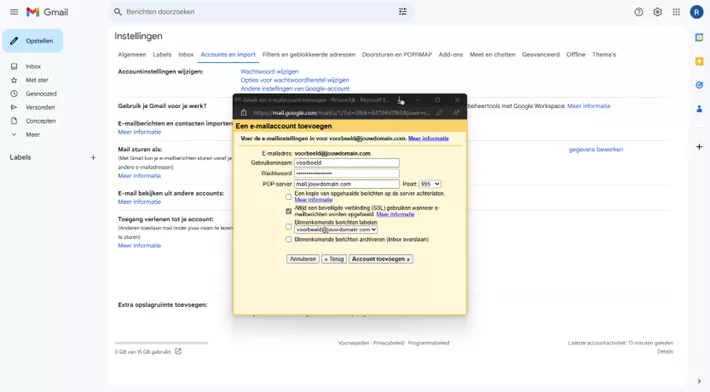
Als je klaar bent, klik je op Account toevoegen.
That's it!
Lees ook: Zo stel je IMAP in bij jouw e-mailprovider